
Apenas 43,4% dos sites WordPress passam nos Core Web Vitals no telemóvel — o pior resultado entre as principais plataformas de criação de sites (CrUX Technology Report, junho 2025). Um site lento não é só um problema técnico: 53% dos utilizadores móveis abandonam páginas que demoram mais de 3 segundos a carregar (Think with Google). E o impacto nas conversões é direto — sites B2B que carregam em 3 segundos convertem 27% menos do que os que carregam em 1 segundo (Portent, 2022). Se o seu site WordPress está lento, não é inevitável — mas é urgente de resolver. Para estratégias de UX que reduzem a taxa de rejeição no WordPress além da velocidade, e para diagnosticar e resolver um WordPress lento com ferramentas de teste, vê os guias dedicados.
Soluções rápidas para um WordPress lento
Se procura uma solução imediata para o seu site WordPress lento, estas são as seis correções com maior impacto. Cada uma pode ser implementada em minutos e produz resultados visíveis no PageSpeed Insights. Aplique-as por ordem de prioridade:
- Instalar um plugin de cache WordPress: WP Rocket, LiteSpeed Cache ou W3 Total Cache. Serve páginas HTML estáticas em vez de gerar PHP a cada visita — reduz o TTFB de 900 ms para menos de 200 ms.
- Otimizar e comprimir imagens: Converta para WebP com Imagify ou ShortPixel. Uma imagem JPEG de 800 KB passa a 200 KB sem perda de qualidade visível — impacto direto no LCP — e no SEO de imagens, com alt text e nomes de ficheiro otimizados para Google Images; para lojas WooCommerce, o guia de fotografias de produto WooCommerce cobre iluminação, fundo e formatos antes do upload.
- Ativar um CDN WordPress: Cloudflare (plano gratuito disponível) distribui o conteúdo por servidores globais, reduzindo a latência para visitantes fora de Portugal em 40-60%.
- Mudar para alojamento adequado: Um alojamento gerido (managed WordPress hosting) oferece TTFB de 120-250 ms vs. 900-1.400 ms em alojamento partilhado barato. É a solução mais eficaz quando o servidor é o bottleneck. Para uma comparação dos melhores alojamentos WordPress em 2026 ou o guia focado em providers portugueses, vê os guias completos. Se for necessário mudar de alojamento, o guia de migração WordPress cobre o processo sem downtime.
- Desativar plugins pesados: Identifique os plugins que mais consomem recursos com o Query Monitor e substitua-os por alternativas leves — ou elimine-os se não forem essenciais. Para diagnosticar conflitos de plugins WordPress que causam o ecrã branco, vê o guia dedicado.
- Ativar lazy loading: Imagens e iframes abaixo do fold só carregam quando o utilizador faz scroll. O WordPress já inclui
loading="lazy"por defeito, mas verifique que o seu tema não o desativa.
Estas soluções resolvem a maioria dos casos de WordPress lento. Se após aplicá-las o site continuar com problemas, avance para o diagnóstico detalhado abaixo — o problema pode estar num plugin específico, na versão do PHP desatualizada ou na base de dados. A ferramenta nativa Estado do Site WordPress é o ponto de partida para identificar o culpado.
Como Saber o Que Está a Tornar o Site Lento
Antes de aplicar qualquer solução, é preciso perceber onde está o problema. Um site WordPress lento tem muitas causas possíveis — a solução errada para a causa errada não resolve nada. Use estas ferramentas gratuitas:
- Google PageSpeed Insights (pagespeed.web.dev) — mede os Core Web Vitals com dados reais de utilizadores Chrome: LCP (velocidade de carregamento do conteúdo principal), INP (resposta a interações) e CLS (estabilidade visual). Avalia separadamente mobile e desktop.
- GTmetrix — diagrama em cascata com o tempo de carregamento de cada recurso. Identifica ficheiros CSS e JavaScript que bloqueiam a renderização e imagens desnecessariamente pesadas — o guia de minificação de CSS e JavaScript no WordPress detalha as técnicas passo a passo.
- Query Monitor (plugin gratuito) — mostra as queries à base de dados mais lentas e os erros PHP, organizados por plugin. Identifica o plugin específico que está a abrandar o site.
- Health Check & Troubleshooting (plugin gratuito) — permite desativar todos os plugins e mudar de tema em modo de segurança, sem afetar visitantes. Isola conflitos entre plugins com precisão.
| Métrica Core Web Vital | Bom ✓ | Precisa de melhoria | Mau ✗ |
|---|---|---|---|
| LCP (tempo de carregamento principal) | ≤ 2,5 seg | 2,5 – 4,0 seg | > 4,0 seg |
| INP (resposta a cliques/interações) | ≤ 200 ms | 200 – 500 ms | > 500 ms |
| CLS (estabilidade visual) | ≤ 0,1 | 0,1 – 0,25 | > 0,25 |
Fonte: Google web.dev — limiares Core Web Vitals atualizados em maio de 2025, avaliados no percentil 75 das sessões reais. Para sites a competir pelas primeiras posições do Google, o alvo prático de LCP em 2026 é 2,0 segundos — abaixo do limiar oficial “Bom”. Para otimização específica de LCP, INP e CLS no WordPress, com diagnóstico por métrica e soluções técnicas, vê o guia dedicado.
Um site lento tem várias consequências negativas, nomeadamente:
- Experiência de utilizador: A velocidade do site tem um impacto significativo na experiência do utilizador. Se o seu site WordPress demorar muito a carregar, os visitantes poderão ficar frustrados e abandonar a página, resultando em perda de tráfego e possíveis clientes.
- SEO: A velocidade do site é um dos fatores de classificação do Google, e um site WordPress lento pode prejudicar o seu posicionamento nos resultados de pesquisa.
- Conversões e vendas: A velocidade do site também afeta as conversões e vendas. Se o site WordPress for lento, os visitantes podem abandonar o carrinho de compras ou desistir do preenchimento de um formulário, resultando em perda de conversões e vendas.
Para garantir que o seu site WordPress seja rápido, é importante agir em várias frentes — desde a escolha do alojamento até à otimização do código e das imagens.
As 6 melhorias mais importantes
Existem vários possíveis pontos de melhoria e cada caso é um caso. No entanto, a solução em WordPress passa muitas vezes por estes 6 pontos:
- Escolher um alojamento de qualidade: O alojamento é a base de tudo. Um servidor partilhado e económico pode ser suficiente para um site simples, mas sites com mais tráfego beneficiam de alojamentos geridos (Managed WordPress Hosting) ou VPS, com melhor desempenho, cache de servidor e suporte a HTTP/3; para performance máxima, o WordPress headless com Next.js 15 serve frontend estático a partir do CDN.
- Otimizar e comprimir imagens: As imagens são frequentemente a maior causa de páginas lentas. Utilize formatos modernos como WebP, comprima as imagens antes de as carregar e ative o lazy loading para que as imagens só sejam carregadas quando necessário.
- Implementar cache de página: Um plugin de cache (como o WP Rocket, W3 Total Cache ou o LiteSpeed Cache) guarda versões estáticas das páginas, evitando que o servidor as gere de novo a cada visita. É uma das melhorias com maior impacto imediato na pontuação do PageSpeed.
- Minimizar e adiar CSS e JavaScript: Ficheiros CSS e JavaScript desnecessariamente grandes ou carregados de forma bloqueante atrasam o carregamento da página. Minificar estes ficheiros, combiná-los e adiar o carregamento de scripts não críticos pode melhorar significativamente o TBT e o LCP.
- Limitar o número de plugins: Cada plugin adiciona código extra ao seu site. Mantenha apenas os plugins essenciais, prefira plugins leves e bem mantidos, e elimine os que não utiliza. Um excesso de plugins é uma das causas mais comuns de WordPress lento.
- Otimizar a base de dados: Com o tempo, a base de dados do WordPress acumula revisões de posts, comentários em spam, dados transitórios (transients) e outros registos desnecessários. Limpar e otimizar a base de dados regularmente (com plugins como o WP-Optimize) melhora os tempos de resposta do servidor.
O que Fazer Quando o Site WordPress Está Lento: Passo a Passo
Depois de medir, segue-se a resolução. A ordem importa — comece pelas causas com maior impacto e menor custo:
1. Verifique o TTFB (Time to First Byte)
O TTFB é o tempo que o servidor demora a responder. Se estiver acima de 600 ms, o problema é o alojamento ou a falta de cache de página. Apenas 32% dos sites WordPress têm um TTFB “bom” (corewebvitals.io, 2025). No GTmetrix, olhe para a primeira barra do diagrama em cascata — se for longa, o servidor é o bottleneck. Servidores partilhados baratos registam TTFB de 900–1.400 ms; alojamento gerido (managed WordPress hosting) fica entre 120–250 ms. Para além da velocidade, monitorizar o uptime e a performance continuamente garante alertas imediatos quando o site fica indisponível.
2. Ative cache de página
Sem cache, cada visita ao site força o WordPress a executar PHP e consultar a base de dados. Com cache, o servidor serve um ficheiro HTML pré-construído — muito mais rápido. WP Rocket tem a configuração mais simples; LiteSpeed Cache é gratuito para servidores LiteSpeed; W3 Total Cache é a opção com mais controlo granular. Ative o cache e meça o impacto com o PageSpeed Insights — a melhoria no TTFB é imediata. Para sites WooCommerce com mais tráfego, o Redis como object cache elimina consultas repetidas à base de dados e reduz o TTFB de forma ainda mais expressiva; o guia Redis Object Cache para WordPress detalha a configuração com wp-redis e Memcached para diferentes cenários de hosting.
3. Converta imagens para WebP e ative lazy loading
Imagens mal otimizadas são a causa mais comum de LCP lento. O formato WebP pesa 25–35% menos do que JPEG com qualidade visual idêntica. O WordPress converte automaticamente para WebP em uploads novos desde a versão 6.x — mas imagens antigas precisam de ser reconvertidas (Imagify ou ShortPixel fazem-no em lote). O atributo loading="lazy" nas imagens abaixo do fold é ativado por defeito desde o WordPress 5.5. Para uma comparação detalhada de WebP vs AVIF e as melhores ferramentas de compressão para WordPress, incluindo impacto no LCP, vê o guia completo.
4. Audite os plugins
Plugins mal escritos são a segunda maior causa de WordPress lento — e o problema não é necessariamente o número, é a qualidade. Use o Health Check & Troubleshooting para desativar todos em modo seguro e medir o carregamento. Depois ative-os um a um e compare. O que causa impacto visível é candidato a substituição. O Query Monitor mostra exatamente quais fazem mais queries à base de dados.
5. Atualize o PHP para 8.2 ou superior
O PHP 8.2 é significativamente mais rápido do que o PHP 7.4, ainda usado em muitos servidores de alojamento partilhado. Verifique a versão atual em Ferramentas → Estado do Site no painel WordPress. Se estiver em 7.x, peça ao seu alojamento para atualizar — é gratuito e não quebra temas ou plugins modernos. A migração para PHP 8.3 é um passo seguro antes do 8.4; o PHP 8.4 traz mais ganhos de performance e está disponível na maioria dos alojamentos desde 2025. Ativar o OPcache e JIT para WordPress extrai ainda mais desempenho da versão de PHP instalada; o tuning do servidor de base de dados está coberto no guia de MariaDB para WordPress — buffers, charset e slow query log.
6. Limpe a base de dados
Com o tempo, o WordPress acumula revisões de artigos, comentários em spam e dados transitórios que nunca são apagados. O WP-Optimize permite limpar estes registos em alguns cliques. Em sites com muitas publicações, isto pode reduzir o tamanho da base de dados em 30–50% e melhorar os tempos de resposta nas páginas de listagem e pesquisa. Uma fonte adicional de lentidão são as entradas de autoload na tabela wp_options — esta tabela carrega integralmente em cada pedido ao servidor.
7. Quando o problema vai além da otimização
Há casos em que um site lento é sintoma de problemas mais profundos: código legado incompatível, base de dados corrompida, ou malware a consumir recursos sem ser visível. Se já aplicou as soluções acima e o site continua lento — ou se aparecem erros que não consegue resolver — pode ser necessário um diagnóstico técnico mais completo. O serviço de manutenção e suporte WordPress da OnePixel inclui auditoria técnica e resolução de problemas que fogem ao alcance de plugins. Em casos de sites muito degradados ou comprometidos, a recuperação de sites WordPress é a via mais eficiente.
Antes e depois
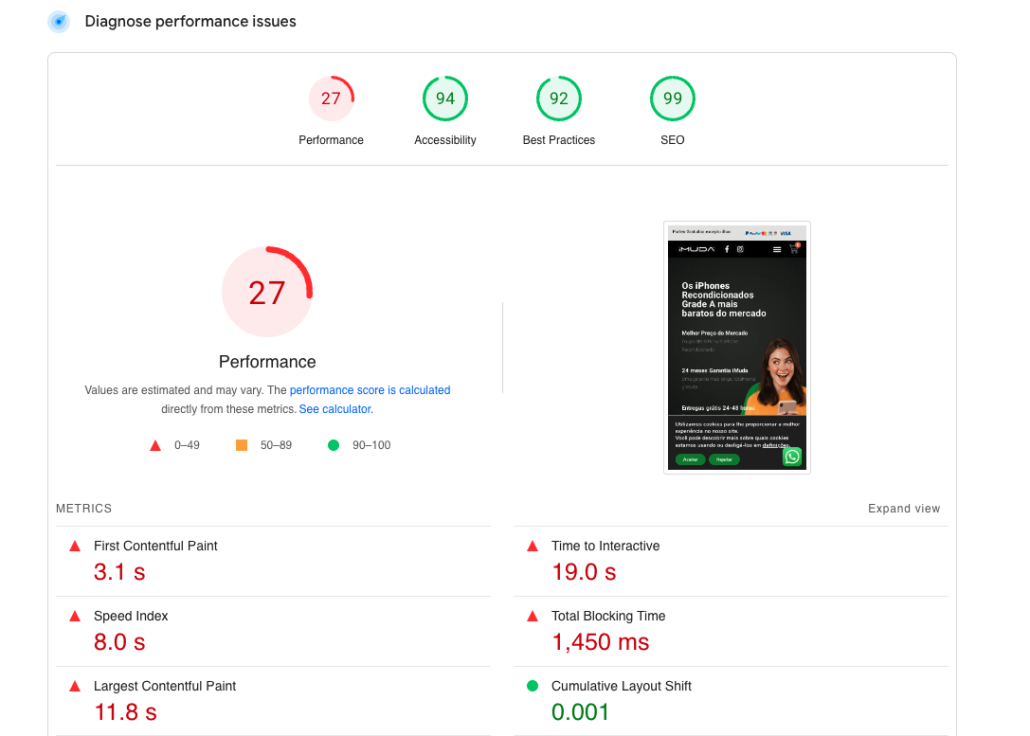
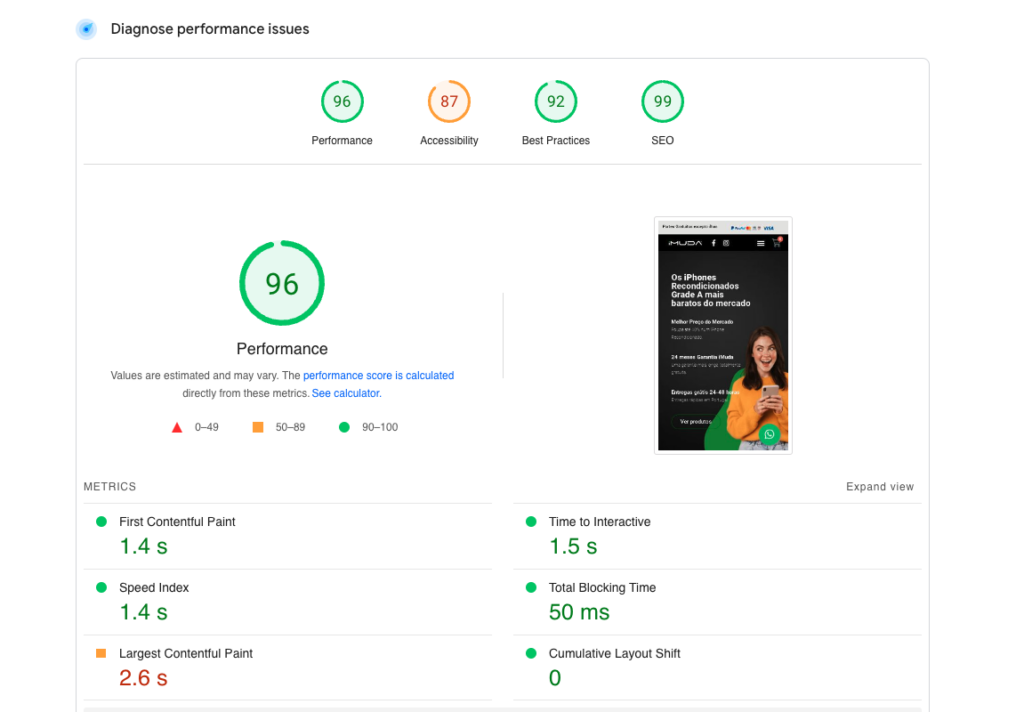
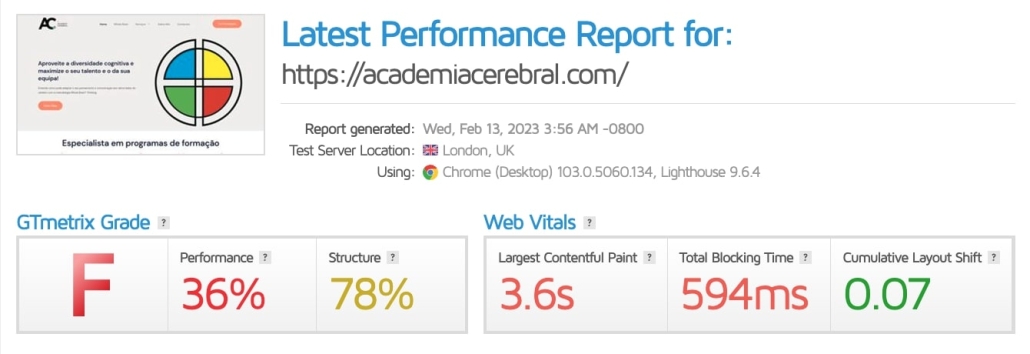
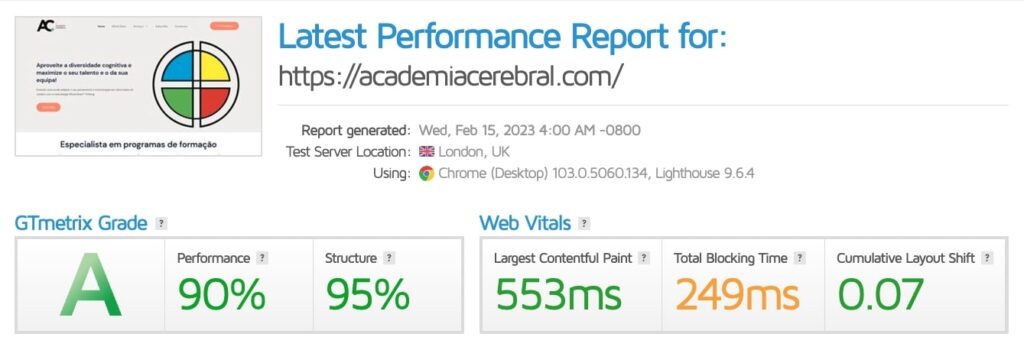
Pode ver muitos mais casos de sucesso no nosso portefólio. Sinta-se à vontade para conhecer os sites dos nossos clientes e validar por si mesmo o impacto do nosso trabalho.
Conseguem ajudar?
Sabemos que algumas destas soluções são exigentes e requerem alguma experiência para implementar. Como provavelmente já se apercebeu, não existe nenhuma solução out-of-the-box, caso contrário este não seria um problema tão habitual.
Deixe o mais difícil para nós.
Entre em contacto connosco e ouça a nossa proposta.
Perguntas frequentes
As vossas soluções têm custos recorrentes?
Aliás, são vários os exemplos de clientes que depois de recorrerem a este serviço optam por baixar o plano de alojamento.
Se o seu site WordPress estiver rápido e bem otimizado, provavelmente não precisará de um plano de alojamento exigente e com custos recorrentes elevados.
De que tipo de acesso necessitam?
Será mais fácil se nos fornecer o acesso ao painel de controlo do alojamento (cPanel/Plesk), mas não é obrigatório.
Temos como prioridade a segurança e continuidade de negócio dos nossos clientes.
O alojamento tem impacto na performance?
No que toca ao Google PageSpeed e GT Metrix, a mudança de alojamento terá um impacto reduzido — há outros fatores muito mais determinantes.
No back-office (edição de produtos, artigos e páginas), a velocidade do alojamento tem uma influência muito grande.